告别邮件来回!WPS文档多人协同编辑全攻略,高效办公一步到位
在日常工作与团队协作中,你是否曾为了一份文档的反复修改而不停收发邮件?是否曾在文件名后无奈地加上“最终版”“最最终版”“绝对不改版”这样的后缀?在信息飞速传递的今天,传统的文档传递方式已成为效率的“隐形杀手”,幸运的是,WPS Office 早已提供了强大且便捷的文档共享与多人实时编辑功能,让协同办公变得像聊天一样简单自然,本文将为你详细解析,如何利用 WPS 轻松实现文档共享与多人协作,彻底释放团队生产力。
核心优势:为什么选择 WPS 进行协同编辑?
在掌握具体操作前,了解其核心优势能帮助我们更好地发挥工具价值,WPS 的协同功能不仅完全免费,还深度整合云服务,支持网页版、桌面端、移动App的全平台无缝衔接,无论你身处何地、使用何种设备,都能随时加入协作,其最大亮点在于实时性:多人可同时编辑同一文档,彼此的光标与修改内容几乎实时可见,配合清晰的批注与评论功能,让沟通直观高效,所有修改历史自动保存至云端,随时可追溯、可恢复,从此告别版本混乱的困扰。
步步为营:共享与多人编辑详细步骤
第一步:文档准备与上传云端
请确保你使用的是最新版 WPS Office,打开待共享的文档(文字、表格或演示文稿),点击右上角“未登录”或头像区域登录你的 WPS 账号(支持微信、手机号等多种快捷登录),登录成功后,文档标题栏将显示“已自动同步至云文档”,这是启用所有协同功能的基础。
第二步:发起共享,设置权限
这是最关键的一环,点击右上角明显的“协作”或“分享”按钮,系统将生成文档链接,在弹出的分享面板中,需完成两项重要设置:
- 权限设置:点击“权限”选项,可选择“任何人可编辑”(适合开放团队协作)或“指定人可编辑”(更安全,需输入协作者的 WPS 账号或邮箱),也可设为“仅查看”,灵活掌控访问范围。
- 链接分享:设置好权限后,复制生成的链接或直接分享二维码,你可通过微信、钉钉等常用工具,将链接发送给协作者。
第三步:多人进入,开始实时编辑
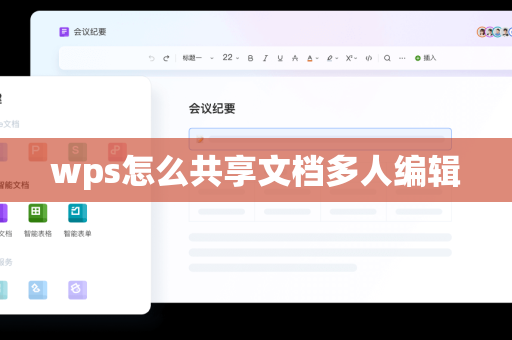
协作者通过链接,无论是在电脑浏览器、WPS 客户端还是手机 App 中打开,均可直接进入文档,所有在线成员的头像会显示在右上角,每个人可在文档不同位置进行编辑,输入内容实时同步,并以不同颜色的光标区分,一目了然。
第四步:高效沟通与版本管理
- 评论与批注:针对具体内容,可使用“插入批注”功能展开讨论,协作者可回复评论,形成对话线程,让反馈集中、清晰。
- 历史版本追溯:所有修改自动保存,点击“文件”→“历史版本”,即可查看以往任意时间点的存档,并支持一键恢复,这无疑是团队协作的“时光机”与“后悔药”。
进阶技巧与最佳实践
- @提及成员:在评论或正文中输入“@”并选择协作者,对方将收到通知,确保重要提醒不被遗漏。
- 划定编辑区域(尤其适用于表格):通过“保护工作表”功能,可为不同成员分配不同的可编辑区域,避免误改他人负责的内容。
- 手机端协同:在 WPS App 上操作同样流畅,特别适合外出、通勤时快速审阅、批注或轻量编辑。
- 安全提醒:涉及敏感内容时,务必使用“指定人可编辑”权限,协作结束后,可及时在分享设置中“禁用链接”,关闭访问入口。
场景应用:让协作无处不在
- 团队项目报告:成员分章节同步撰写,负责人实时整合,进度一目了然。
- 学生小组作业:组员共同收集资料、撰写内容,导师在线批注指导,过程全程可溯。
- 活动策划方案:策划、设计、预算等多部门在同一文档中完善细节,确保信息同步、一致。
- 远程面试评估:多位面试官在同一评估表中独立打分、填写评语,快速生成综合结果,提升招聘效率。
从“单打独斗”到“群策群力”,WPS 的文档共享与多人协同编辑不仅是一次工具升级,更是一种工作方式的进化,它打破了时间、空间与设备的限制,极大降低了沟通成本,让团队的智慧得以实时碰撞、无缝融合,掌握这一功能,就如同为你的团队配上了一把开启高效协作之门的钥匙,就打开 WPS,创建你的第一个协同文档,体验信息同步、思想共鸣的流畅与愉悦吧——高效办公,已然触手可及。





网友评论